
BÀN PHÍM MÁY TÍNH KHÔNG GÕ ĐƯỢC DO ĐÂU? CÁCH KHẮC PHỤC
Không chỉ riêng những bộ bàn phím đã qua sử dụng sau một thời gian dài, ngay cả đối với những thiết bị mới cũng đôi lúc gặp sự cố. Nếu bàn phím của bạn không gõ được, đừng lo lắng hãy cùng Hacom khắc phục sự cố này rất nhanh sau 1 phút !Bàn phím máy tính không gõ được số hoặc gõ không ra chữ không xuất hiện thường xuyên. Thế nhưng nếu xuất hiện thì bạn cũng đừng quá lo lắng, bởi nguyên nhân có thể là do chức năng bàn phím đã bị tắt, hoặc driver bàn phím bị lỗi …Dưới đây là những nguyên nhân và cách khắc phục lỗi bàn phím không gõ được bạn có thể tham khảo .
Các nguyên nhân khiến cho bàn phím máy tính không gõ được
Trường hợp bàn phím máy tính không gõ được khi đánh văn bản có thể là do một trong những nguyên nhân dưới đây:
+ Nguyên nhân 1: Bàn phím máy tính bị vướng phải vật cản như bụi bẩn nào đó ở bên trong
+ Nguyên nhân 2: Driver bàn phím máy tính bị lỗi hoặc mở quá nhiều tab dẫn đến máy tính không đọc được lệnh và bị gián đoạn
+ Nguyên nhân 3: Bàn phím laptop bị liệt hoàn toàn không gõ được chữ do lỗi kết nối bluetooth
+ Nguyên nhân 4: Bàn phím lỗi do bị ngấm chất lỏng
 Noi dung ho tro dien giai cho picture
Nếu như lượng nước ít bạn có thể lật ngược bàn phím cho chảy hết nước đi rồi dùng vải lau khô. Còn nếu lượng nước nhiều thì bạn phải tắt nguồn điện, tháo bàn phím ra khỏi máy rồi tiến làm khô các bản mạch điện hoàn toàn rồi lắp lại sử dụng. Trong trường hợp lỗi nặng có thể bạn sẽ phải thay mới bàn phím.
+ Nguyên nhân 5: Lỗi bàn phím do đứt dây dẫn vào bàn phím
Nguyên nhân dẫn đến đứt dây bàn phím chủ yếu là do thời gian sử dụng lâu khiến bàn phím có thể bị oxy hóa dẫn đến bị đứt dây dẫn hoặc có thể do bị chuột cắn.
Để khắc phục lỗi bàn phím máy tính này bạn cần phải tiến hành kiểm tra xem vị trí chính xác dây dẫn bị đứt và tiến hành nối lại. Tuy nhiên, với máy tính xách tay (laptop) thì bạn nên mang máy tính đến các cửa hiệu sửa chữa uy tín.
Cách sửa lỗi bàn phím máy tính không gõ được ra sao?
Sau khi đã tìm ra nguyên nhân bàn phím máy tính không gõ được, bạn cần tìm cách khắc phục lỗi để sửa máy tính. Dưới đây là cách khắc phục lỗi máy tính bạn có thể tham khảo
Khởi động lại máy tính
Cách đơn giản nhất để khắc phục lỗi máy tính không gõ được là khởi động lại laptop của mình. Sau khi khởi động lại sẽ giúp laptop nhận driver bàn phím. Bạn chọn nút Start > Power > Restart.
Cách sửa bàn phím vướng phải vật cản
Bạn dùng cọ hoặc dùng nhíp để gắp những vật cản ra khỏi bàn phím laptop hoặc máy tính bàn.
Nếu vẫn không sử dụng được. Bạn có thể dùng tay ấn và kéo một loạt phím từ đầu bên này đến đầu bên kia. Ấn lần lượt cho đến hết các hàng phím và thử lại xem còn tình trạng bàn phím laptop không gõ được số nữa hay không!
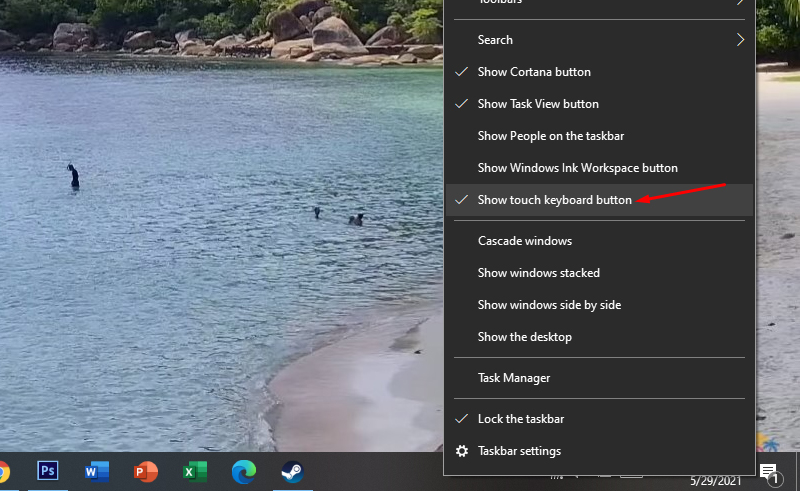
 Noi dung ho tro dien giai cho picture
Cập nhật Keyboard Driver
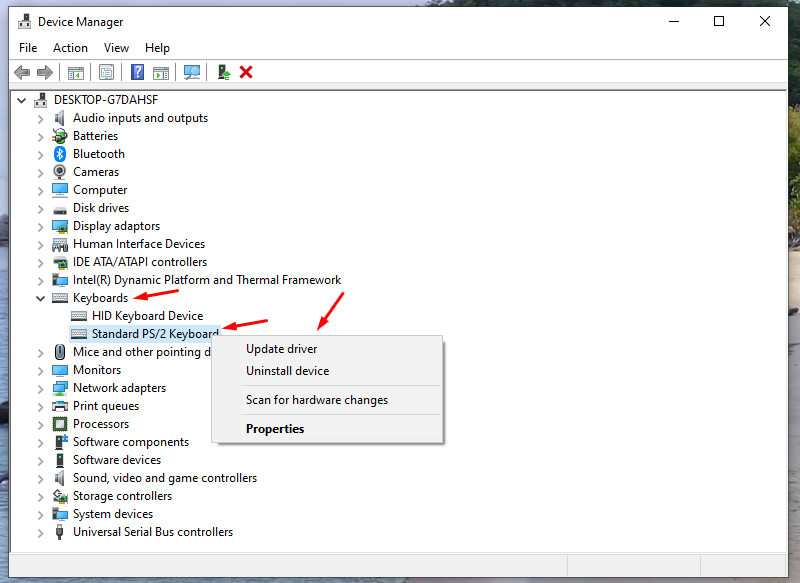
Nếu bàn phím của bạn đang bị sai driver hoặc không nhận driver thì tất nhiên bạn cũng sẽ gặp phải lỗi bàn phím laptop không gõ được số, gõ số ra chữ. Để khắc phục bạn làm theo hướng dẫn dưới đây:
Bước 1: Vào Start => Chọn Device Manager => Bấm tổ hợp phím tắt Windows + R => Điền mã lệnh devmgmt.msc => Chọn OK
 Noi dung ho tro dien giai cho picture
Thử dùng phím tắt
Bạn có thể nhấn tổ hợp phím Windows + Space (phím tắt) thì thấy tình hình được cải thiện. Ngoài ra, còn một phím tắt nữa là Shift + Esc (hoặc phím có biểu tượng khóa trên bàn phím) cũng được cho là có tác dụng trong trường hợp này. Bạn nhấn thử xem sao nhé.
Nếu bàn phím vẫn được máy tính nhận, nhưng lỗi bàn phím không gõ được, đặc biệt hay xảy ra với laptop Dell, HP, ... ví dụ bàn phím laptop Dell không gõ được và gặp tình trạng bạn nhấn chữ a nhưng nó cứ mở một menu nào đó ra chứ không hiện chữ a, khi đó hãy nghĩ đến trường hợp bị kẹt phím. Để sửa lỗi tại sao bàn phím laptop không gõ được, bạn dùng tay ấn và kéo một loạt phím từ đầu bên này đến đầu bên kia, lần lượt cho đến hết các hàng phím và thử lại xem sao nhé.
Các nguyên nhân khiến cho bàn phím máy tính không gõ được
Trường hợp bàn phím máy tính không gõ được khi đánh văn bản có thể là do một trong những nguyên nhân dưới đây:
+ Nguyên nhân 1: Bàn phím máy tính bị vướng phải vật cản như bụi bẩn nào đó ở bên trong
+ Nguyên nhân 2: Driver bàn phím máy tính bị lỗi hoặc mở quá nhiều tab dẫn đến máy tính không đọc được lệnh và bị gián đoạn
+ Nguyên nhân 3: Bàn phím laptop bị liệt hoàn toàn không gõ được chữ do lỗi kết nối bluetooth
+ Nguyên nhân 4: Bàn phím lỗi do bị ngấm chất lỏng
Noi dung ho tro dien giai cho pictureNếu như lượng nước ít bạn có thể lật ngược bàn phím cho chảy hết nước đi rồi dùng vải lau khô. Còn nếu lượng nước nhiều thì bạn phải tắt nguồn điện, tháo bàn phím ra khỏi máy rồi tiến làm khô các bản mạch điện hoàn toàn rồi lắp lại sử dụng. Trong trường hợp lỗi nặng có thể bạn sẽ phải thay mới bàn phím.
+ Nguyên nhân 5: Lỗi bàn phím do đứt dây dẫn vào bàn phím
Nguyên nhân dẫn đến đứt dây bàn phím chủ yếu là do thời gian sử dụng lâu khiến bàn phím có thể bị oxy hóa dẫn đến bị đứt dây dẫn hoặc có thể do bị chuột cắn.
Để khắc phục lỗi bàn phím máy tính này bạn cần phải tiến hành kiểm tra xem vị trí chính xác dây dẫn bị đứt và tiến hành nối lại. Tuy nhiên, với máy tính xách tay (laptop) thì bạn nên mang máy tính đến các cửa hiệu sửa chữa uy tín.
Cách sửa lỗi bàn phím máy tính không gõ được ra sao?
Sau khi đã tìm ra nguyên nhân bàn phím máy tính không gõ được, bạn cần tìm cách khắc phục lỗi để sửa máy tính. Dưới đây là cách khắc phục lỗi máy tính bạn có thể tham khảo
Khởi động lại máy tính
Cách đơn giản nhất để khắc phục lỗi máy tính không gõ được là khởi động lại laptop của mình. Sau khi khởi động lại sẽ giúp laptop nhận driver bàn phím. Bạn chọn nút Start > Power > Restart.
Cách sửa bàn phím vướng phải vật cản
Bạn dùng cọ hoặc dùng nhíp để gắp những vật cản ra khỏi bàn phím laptop hoặc máy tính bàn.
Nếu vẫn không sử dụng được. Bạn có thể dùng tay ấn và kéo một loạt phím từ đầu bên này đến đầu bên kia. Ấn lần lượt cho đến hết các hàng phím và thử lại xem còn tình trạng bàn phím laptop không gõ được số nữa hay không!
Noi dung ho tro dien giai cho pictureCập nhật Keyboard Driver
Nếu bàn phím của bạn đang bị sai driver hoặc không nhận driver thì tất nhiên bạn cũng sẽ gặp phải lỗi bàn phím laptop không gõ được số, gõ số ra chữ. Để khắc phục bạn làm theo hướng dẫn dưới đây:
Bước 1: Vào Start => Chọn Device Manager => Bấm tổ hợp phím tắt Windows + R => Điền mã lệnh devmgmt.msc => Chọn OK
Noi dung ho tro dien giai cho pictureThử dùng phím tắt
Bạn có thể nhấn tổ hợp phím Windows + Space (phím tắt) thì thấy tình hình được cải thiện. Ngoài ra, còn một phím tắt nữa là Shift + Esc (hoặc phím có biểu tượng khóa trên bàn phím) cũng được cho là có tác dụng trong trường hợp này. Bạn nhấn thử xem sao nhé.
Nếu bàn phím vẫn được máy tính nhận, nhưng lỗi bàn phím không gõ được, đặc biệt hay xảy ra với laptop Dell, HP, ... ví dụ bàn phím laptop Dell không gõ được và gặp tình trạng bạn nhấn chữ a nhưng nó cứ mở một menu nào đó ra chứ không hiện chữ a, khi đó hãy nghĩ đến trường hợp bị kẹt phím. Để sửa lỗi tại sao bàn phím laptop không gõ được, bạn dùng tay ấn và kéo một loạt phím từ đầu bên này đến đầu bên kia, lần lượt cho đến hết các hàng phím và thử lại xem sao nhé.